Domain skwy.de kaufen?
Wir ziehen mit dem Projekt
skwy.de um.
Sind Sie am Kauf der Domain
skwy.de interessiert?
domain@kv-gmbh.de · 0541-91531010
Domain skwy.de kaufen?
Was ist ein GIF Video?
Ein GIF-Video ist eine kurze Animation oder Sequenz von Bildern, die in einer Endlosschleife abgespielt wird. Im Gegensatz zu einem herkömmlichen Videoformat wie MP4 oder AVI besteht ein GIF-Video aus einer Reihe von Einzelbildern, die schnell hintereinander abgespielt werden. GIFs werden häufig für humorvolle oder informative Zwecke in sozialen Medien, Messaging-Apps oder auf Websites verwendet. Sie sind beliebt, da sie leicht zu erstellen, zu teilen und zu konsumieren sind. GIFs können auch ohne Ton abgespielt werden, was sie ideal für kurze, stumme Animationen macht. **
Wie macht man aus einem Video ein GIF?
Um aus einem Video ein GIF zu erstellen, benötigt man zunächst ein geeignetes Programm oder eine Online-Plattform, die diese Funktion unterstützt. Dann wählt man das Video aus, aus dem man das GIF erstellen möchte, und legt den gewünschten Ausschnitt fest. Anschließend kann man Einstellungen wie die Größe, die Bildrate und die Dauer des GIFs anpassen. Nachdem man alle Einstellungen vorgenommen hat, kann man das GIF exportieren und speichern. **
Ähnliche Suchbegriffe für Video-GIF
Top-Angebote
Produkte zum Begriff Video-GIF:
-
SmallRig All-In-One Phone Video Kit (Diverses Video Zubehör), Video Zubehör, SchwarzDas SmallRig All-In-One Phone Video Kit ist eine umfassende Lösung für Smartphone-Nutzer, die qualitativ hochwertige Videos erstellen möchten. Dieses Kit kombiniert verschiedene Funktionen, die für Vlogging und Live-Streaming unerlässlich sind. Es bietet ein integriertes Audio- und Beleuchtungssystem, das es ermöglicht, in unterschiedlichen Umgebungen zu arbeiten und dabei eine professionelle Videoqualität zu erzielen. Die Benutzerfreundlichkeit und die vielseitigen Einsatzmöglichkeiten machen es zu einem idealen Begleiter für Content Creator, die ihre Videos auf das nächste Level heben möchten. Das Kit ist so konzipiert, dass es mit einer Vielzahl von Smartphones kompatibel ist und sich leicht transportieren lässt, was es perfekt für unterwegs macht. - Integriertes Audio- und Beleuchtungssystem für verbesserte Videoqualität - Kompatibel mit einer Vielzahl von Smartphones - Leicht und tragbar für den Einsatz unterwegs - Vielseitig einsetzbar für Vlogging und Live-Streaming.290,75 €*Versand: 0,00 €Sichere Weiterleitung zum Anbieter
-
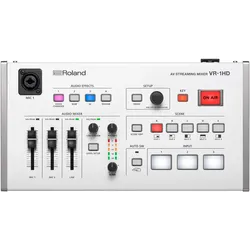
Roland VR-1HD (Diverses Video Zubehör), Video Zubehör, WeissAls Content-Produzent bist du stets auf der Suche nach maximaler Interaktion und hast erkannt, dass Livestreams die Wirkung von hochgeladenen Videos um ein Vielfaches übertreffen: mehr Zuschauer, die länger dabeibleiben und mehr kommentieren. Mit dem Roland VR-1HD kannst du dynamische Livestreams mit mehreren Kameras in einer Bild- und Audioqualität produzieren, die herkömmliche Streams über ein Smartphone oder eine Webcam bei Weitem übertreffen. Auf diese Weise stellt der VR-1HD sicher, dass die steigende Anzahl an Kommentaren unter deinen Beiträgen nichts mit der Qualität deiner Streams zu tun hat. Der Roland VR-1HD verfügt über drei HDMI-Eingänge. Jeder Eingang kann dabei mit einer beruhigenden Vielfalt an HD- und Computer-Videoauflösungen umgehen. Auf diese Weise lassen sich unterschiedliche Quellen, darunter Kameras, Präsentationen, Gameplays und sogar Smartphones oder Tablets problemlos anschliessen, wechseln und streamen. Die Audiosignale der einzelnen Quellen können mit den Signalen der beiden XLR-Mikrofoneingänge in Studioqualität sowie dem fest zugeordneten Line-Eingang gemischt werden. Der VR-1HD wurde für Live-Übertragungen entwickelt und ermöglicht mit seinen Steuerelementen und dem Mikrofoneingang (inkl. Schwanenhalsmikrofon) auf der Gehäuseoberseite ein freihändiges und Headset-freies Arbeiten. Die Editing-Software bietet beeindruckende Layering-Optionen für Upload-Videos, darunter professionelle Übergänge, durch die live geschaltete Videos im Vergleich ziemlich altbacken aussehen. Zudem verfügt der VR-1HD über integrierte Szenenwechsel, um unmittelbar zwischen Preset-Anordnungen gelayerter Quellen in anpassbaren Inset-Fenstern zu wechseln. Du kannst Szenen im Vorfeld zusammenstellen und über fünf Preset-Buttons abrufen, um deine Livestreams noch interessanter zu gestalten.1067,68 €*Versand: 0,00 €Sichere Weiterleitung zum Anbieter
-
Accsoon CineView Nano (Diverses Video Zubehör), Video Zubehör, SchwarzDer Cineview Nano-Akku ist die perfekte Ergänzung zu jeder spiegelfreien Kamera oder Camcorder und bietet eine breite Palette von Funktionen in einem kompakten Paket. Er ist wirklich der beste Freund eines Inhaltsherstellers. Der Cineview Nano ist eine kleinere, leichtere Version des drahtlosen Cineview-Systems. Er akzeptiert ein Full HD 1080p60 HDMI-Signal über einen HDMI-Anschluss und sendet das Signal drahtlos gleichzeitig an maximal vier mobile iOS/Android-Geräte. Das Signal wird über 5 GHz auf eine Sichtlinie von 500 Fuss mit einer geringen Latenz von ungefähr 60 ms gesendet.125,70 €*Versand: 0,00 €Sichere Weiterleitung zum Anbieter


-
Wie erstelle ich mit Magix Video 2018 ein GIF aus einem Video?
Um mit Magix Video 2018 ein GIF aus einem Video zu erstellen, musst du zunächst das gewünschte Video in das Programm importieren. Anschließend kannst du den gewünschten Ausschnitt des Videos auswählen und diesen in eine neue Timeline ziehen. Danach kannst du die Einstellungen für das GIF festlegen, wie beispielsweise die Größe, die Anzahl der Frames pro Sekunde und die Dauer. Schließlich exportierst du das Projekt als GIF-Datei. **
-
Wie kann man aus einem Video ein GIF machen?
Um aus einem Video ein GIF zu machen, benötigt man zunächst eine Software oder eine Online-Plattform, die diese Funktion unterstützt. Man kann dann das gewünschte Video in die Software oder Plattform hochladen und den gewünschten Ausschnitt auswählen. Anschließend kann man Einstellungen wie die Bildgröße, die Framerate und die Dauer des GIFs festlegen. Nachdem man alle Einstellungen vorgenommen hat, kann man das GIF exportieren und speichern. Es gibt verschiedene Tools und Anleitungen im Internet, die einem dabei helfen, aus einem Video ein GIF zu erstellen. **
-
Was ist der Unterschied zwischen einer GIF und einem Video?
Ein GIF (Graphics Interchange Format) ist ein Bildformat, das eine Sequenz von Einzelbildern enthält, die in einer Schleife abgespielt werden. Es hat eine begrenzte Farbpalette und unterstützt keine Tonwiedergabe. Ein Video hingegen ist eine kontinuierliche Bewegtbildsequenz, die sowohl Bild als auch Ton enthält und in verschiedenen Formaten wie MP4, AVI oder MOV gespeichert werden kann. Videos haben eine höhere Bildqualität und können längere und komplexere Inhalte darstellen als GIFs. **
-
Wie finde ich das Video, von dem das GIF stammt?
Um das Video zu finden, von dem das GIF stammt, kannst du verschiedene Methoden verwenden. Eine Möglichkeit ist es, den Dateinamen des GIFs zu überprüfen und nach diesem Namen im Internet zu suchen. Du kannst auch eine umgekehrte Bildersuche verwenden, indem du das GIF in eine Suchmaschine hochlädst, um ähnliche Bilder oder das Originalvideo zu finden. Eine weitere Option ist es, den Ersteller des GIFs zu kontaktieren und nach dem Video zu fragen. **
Wie exportiere ich ein transparentes Video als GIF in Premiere Pro?
Um ein transparentes Video als GIF in Premiere Pro zu exportieren, müssen Sie sicherstellen, dass Ihr Video eine transparente Hintergrundebene hat. Gehen Sie dazu zu "Datei" > "Neu" > "Leere Sequenz" und wählen Sie "Alpha" als Hintergrundoption aus. Importieren Sie dann Ihr Video in die Sequenz und passen Sie es nach Bedarf an. Gehen Sie schließlich zu "Datei" > "Exportieren" > "Medien" und wählen Sie das GIF-Format aus. Stellen Sie sicher, dass Sie unter "Alpha-Kanal" die Option "Transparent" auswählen, bevor Sie den Exportvorgang starten. **
Wie kann ich ein GIF als normales Video auf iOS speichern?
Um ein GIF als normales Video auf iOS zu speichern, kannst du eine App wie "GIPHY" verwenden. Öffne die App, wähle das gewünschte GIF aus und tippe auf den "Teilen" Button. Wähle dann die Option "Als Video speichern" aus und das GIF wird als Video in deiner Fotos-App gespeichert. **
Top-Angebote
Produkte zum Begriff Video-GIF:
-
SmallRig All-In-One Phone Video Kit (Diverses Video Zubehör), Video Zubehör, SchwarzDas SmallRig All-In-One Phone Video Kit ist eine umfassende Lösung für Smartphone-Nutzer, die qualitativ hochwertige Videos erstellen möchten. Dieses Kit kombiniert verschiedene Funktionen, die für Vlogging und Live-Streaming unerlässlich sind. Es bietet ein integriertes Audio- und Beleuchtungssystem, das es ermöglicht, in unterschiedlichen Umgebungen zu arbeiten und dabei eine professionelle Videoqualität zu erzielen. Die Benutzerfreundlichkeit und die vielseitigen Einsatzmöglichkeiten machen es zu einem idealen Begleiter für Content Creator, die ihre Videos auf das nächste Level heben möchten. Das Kit ist so konzipiert, dass es mit einer Vielzahl von Smartphones kompatibel ist und sich leicht transportieren lässt, was es perfekt für unterwegs macht. - Integriertes Audio- und Beleuchtungssystem für verbesserte Videoqualität - Kompatibel mit einer Vielzahl von Smartphones - Leicht und tragbar für den Einsatz unterwegs - Vielseitig einsetzbar für Vlogging und Live-Streaming.290,75 €*Versand: 0,00 €Sichere Weiterleitung zum Anbieter
-
Was ist ein GIF Video?
Ein GIF-Video ist eine kurze Animation oder Sequenz von Bildern, die in einer Endlosschleife abgespielt wird. Im Gegensatz zu einem herkömmlichen Videoformat wie MP4 oder AVI besteht ein GIF-Video aus einer Reihe von Einzelbildern, die schnell hintereinander abgespielt werden. GIFs werden häufig für humorvolle oder informative Zwecke in sozialen Medien, Messaging-Apps oder auf Websites verwendet. Sie sind beliebt, da sie leicht zu erstellen, zu teilen und zu konsumieren sind. GIFs können auch ohne Ton abgespielt werden, was sie ideal für kurze, stumme Animationen macht. **
-
Wie macht man aus einem Video ein GIF?
Um aus einem Video ein GIF zu erstellen, benötigt man zunächst ein geeignetes Programm oder eine Online-Plattform, die diese Funktion unterstützt. Dann wählt man das Video aus, aus dem man das GIF erstellen möchte, und legt den gewünschten Ausschnitt fest. Anschließend kann man Einstellungen wie die Größe, die Bildrate und die Dauer des GIFs anpassen. Nachdem man alle Einstellungen vorgenommen hat, kann man das GIF exportieren und speichern. **
-
Wie erstelle ich mit Magix Video 2018 ein GIF aus einem Video?
Um mit Magix Video 2018 ein GIF aus einem Video zu erstellen, musst du zunächst das gewünschte Video in das Programm importieren. Anschließend kannst du den gewünschten Ausschnitt des Videos auswählen und diesen in eine neue Timeline ziehen. Danach kannst du die Einstellungen für das GIF festlegen, wie beispielsweise die Größe, die Anzahl der Frames pro Sekunde und die Dauer. Schließlich exportierst du das Projekt als GIF-Datei. **
-
Wie kann man aus einem Video ein GIF machen?
Um aus einem Video ein GIF zu machen, benötigt man zunächst eine Software oder eine Online-Plattform, die diese Funktion unterstützt. Man kann dann das gewünschte Video in die Software oder Plattform hochladen und den gewünschten Ausschnitt auswählen. Anschließend kann man Einstellungen wie die Bildgröße, die Framerate und die Dauer des GIFs festlegen. Nachdem man alle Einstellungen vorgenommen hat, kann man das GIF exportieren und speichern. Es gibt verschiedene Tools und Anleitungen im Internet, die einem dabei helfen, aus einem Video ein GIF zu erstellen. **
Ähnliche Suchbegriffe für Video-GIF
-
Roland VR-1HD (Diverses Video Zubehör), Video Zubehör, WeissAls Content-Produzent bist du stets auf der Suche nach maximaler Interaktion und hast erkannt, dass Livestreams die Wirkung von hochgeladenen Videos um ein Vielfaches übertreffen: mehr Zuschauer, die länger dabeibleiben und mehr kommentieren. Mit dem Roland VR-1HD kannst du dynamische Livestreams mit mehreren Kameras in einer Bild- und Audioqualität produzieren, die herkömmliche Streams über ein Smartphone oder eine Webcam bei Weitem übertreffen. Auf diese Weise stellt der VR-1HD sicher, dass die steigende Anzahl an Kommentaren unter deinen Beiträgen nichts mit der Qualität deiner Streams zu tun hat. Der Roland VR-1HD verfügt über drei HDMI-Eingänge. Jeder Eingang kann dabei mit einer beruhigenden Vielfalt an HD- und Computer-Videoauflösungen umgehen. Auf diese Weise lassen sich unterschiedliche Quellen, darunter Kameras, Präsentationen, Gameplays und sogar Smartphones oder Tablets problemlos anschliessen, wechseln und streamen. Die Audiosignale der einzelnen Quellen können mit den Signalen der beiden XLR-Mikrofoneingänge in Studioqualität sowie dem fest zugeordneten Line-Eingang gemischt werden. Der VR-1HD wurde für Live-Übertragungen entwickelt und ermöglicht mit seinen Steuerelementen und dem Mikrofoneingang (inkl. Schwanenhalsmikrofon) auf der Gehäuseoberseite ein freihändiges und Headset-freies Arbeiten. Die Editing-Software bietet beeindruckende Layering-Optionen für Upload-Videos, darunter professionelle Übergänge, durch die live geschaltete Videos im Vergleich ziemlich altbacken aussehen. Zudem verfügt der VR-1HD über integrierte Szenenwechsel, um unmittelbar zwischen Preset-Anordnungen gelayerter Quellen in anpassbaren Inset-Fenstern zu wechseln. Du kannst Szenen im Vorfeld zusammenstellen und über fünf Preset-Buttons abrufen, um deine Livestreams noch interessanter zu gestalten.1067,68 €*Versand: 0,00 €Sichere Weiterleitung zum Anbieter
-
Accsoon CineView Nano (Diverses Video Zubehör), Video Zubehör, SchwarzDer Cineview Nano-Akku ist die perfekte Ergänzung zu jeder spiegelfreien Kamera oder Camcorder und bietet eine breite Palette von Funktionen in einem kompakten Paket. Er ist wirklich der beste Freund eines Inhaltsherstellers. Der Cineview Nano ist eine kleinere, leichtere Version des drahtlosen Cineview-Systems. Er akzeptiert ein Full HD 1080p60 HDMI-Signal über einen HDMI-Anschluss und sendet das Signal drahtlos gleichzeitig an maximal vier mobile iOS/Android-Geräte. Das Signal wird über 5 GHz auf eine Sichtlinie von 500 Fuss mit einer geringen Latenz von ungefähr 60 ms gesendet.125,70 €*Versand: 0,00 €Sichere Weiterleitung zum Anbieter
-
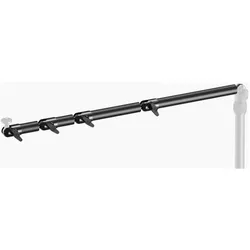
Elgato Flex Arm L (Diverses Video Zubehör), Video Zubehör, SchwarzVon oben, von der Seite, über deine Schulter. Mit vier Stahlrohren und Kugelgelenken für eine umfassende dreidimensionale Verstellbarkeit macht das Flex Arm Kit jede Aufnahme möglich. Beleuchtung, Kameras, Smartphones und mehr: Mit dem Multi Mount kannst du alle deine Geräte nach deinem Geschmack anordnen. In jeder Position, in jedem Winkel, in Reichweite oder jenseits der Grenzen des Gewöhnlichen. Ein wunderbar aufgeräumter Arbeitsplatz für einen idealen Arbeitsablauf.53,56 €*Versand: 0,00 €Sichere Weiterleitung zum Anbieter
-
Was ist der Unterschied zwischen einer GIF und einem Video?
Ein GIF (Graphics Interchange Format) ist ein Bildformat, das eine Sequenz von Einzelbildern enthält, die in einer Schleife abgespielt werden. Es hat eine begrenzte Farbpalette und unterstützt keine Tonwiedergabe. Ein Video hingegen ist eine kontinuierliche Bewegtbildsequenz, die sowohl Bild als auch Ton enthält und in verschiedenen Formaten wie MP4, AVI oder MOV gespeichert werden kann. Videos haben eine höhere Bildqualität und können längere und komplexere Inhalte darstellen als GIFs. **
-
Wie finde ich das Video, von dem das GIF stammt?
Um das Video zu finden, von dem das GIF stammt, kannst du verschiedene Methoden verwenden. Eine Möglichkeit ist es, den Dateinamen des GIFs zu überprüfen und nach diesem Namen im Internet zu suchen. Du kannst auch eine umgekehrte Bildersuche verwenden, indem du das GIF in eine Suchmaschine hochlädst, um ähnliche Bilder oder das Originalvideo zu finden. Eine weitere Option ist es, den Ersteller des GIFs zu kontaktieren und nach dem Video zu fragen. **
-
Wie exportiere ich ein transparentes Video als GIF in Premiere Pro?
Um ein transparentes Video als GIF in Premiere Pro zu exportieren, müssen Sie sicherstellen, dass Ihr Video eine transparente Hintergrundebene hat. Gehen Sie dazu zu "Datei" > "Neu" > "Leere Sequenz" und wählen Sie "Alpha" als Hintergrundoption aus. Importieren Sie dann Ihr Video in die Sequenz und passen Sie es nach Bedarf an. Gehen Sie schließlich zu "Datei" > "Exportieren" > "Medien" und wählen Sie das GIF-Format aus. Stellen Sie sicher, dass Sie unter "Alpha-Kanal" die Option "Transparent" auswählen, bevor Sie den Exportvorgang starten. **
-
Wie kann ich ein GIF als normales Video auf iOS speichern?
Um ein GIF als normales Video auf iOS zu speichern, kannst du eine App wie "GIPHY" verwenden. Öffne die App, wähle das gewünschte GIF aus und tippe auf den "Teilen" Button. Wähle dann die Option "Als Video speichern" aus und das GIF wird als Video in deiner Fotos-App gespeichert. **
* Alle Preise verstehen sich inklusive der gesetzlichen Mehrwertsteuer und ggf. zuzüglich Versandkosten. Die Angebotsinformationen basieren auf den Angaben des jeweiligen Shops und werden über automatisierte Prozesse aktualisiert. Eine Aktualisierung in Echtzeit findet nicht statt, so dass es im Einzelfall zu Abweichungen kommen kann. ** Hinweis: Teile dieses Inhalts wurden von KI erstellt.